

Windows 11: Sicherheitsupdates für das sicherste Betriebssystem
Microsoft präsentiert Windows 11 als „das sicherste Betriebssystem der Welt“. Um diesem Anspruch gerecht zu werden, führt der Tech-Gigant die Windows Resiliency Initiative ein. Diese Initiative zielt darauf ab, die Windows-Sicherheit in vier wichtigen Schritten zu verbessern.
Ein Kernpunkt dieser Initiative ist die Einführung des Quick Machine Recovery Features. Diese Funktion ermöglicht es Administratoren, spezifische Fehlerbehebungen aus der Ferne anzuwenden, ohne physischen Zugriff auf die Geräte zu benötigen. Windows Insider können diese Neuerung ab 2025 testen.
Windows 11 bietet zahlreiche Sicherheitsfunktionen. Dazu gehören die Unterstützung von Passkeys in Windows Hello, die Anforderung von TPM 2.0 für die Hardware und verbesserte Zertifizierungen für Anwendungen. Microsoft plant zudem, Antivirensoftware außerhalb des Windows-Kernels laufen zu lassen, um mögliche Auswirkungen auf das gesamte Betriebssystem zu minimieren.
Die Microsoft-Updates für Windows 11 zielen darauf ab, Benutzern und Anwendungen mehr Möglichkeiten ohne Administratorrechte zu bieten. Gleichzeitig wird der Schutz von Admin-Rechten verstärkt. Für detaillierte Informationen zur Windows-Sicherheit verweist Microsoft auf das Windows 11 Security Book.
Wichtige Erkenntnisse
- Windows 11 wird als „sicherstes Betriebssystem der Welt“ beworben
- Einführung der Windows Resiliency Initiative zur Verbesserung der Sicherheit
- Quick Machine Recovery Feature ermöglicht Fernwartung ohne physischen Zugriff
- Antivirensoftware soll künftig außerhalb des Windows-Kernels laufen
- Verstärkte Sicherheitsfunktionen wie Passkey-Unterstützung und TPM 2.0-Anforderung
- Ziel: Mehr Möglichkeiten für Benutzer ohne Administratorrechte
Was sind Windows 11 Sicherheitsupdates?
Windows 11 Patches sind spezielle Aktualisierungen für das Betriebssystem. Sie dienen dazu, Sicherheitslücken zu beheben und das System vor Angriffen zu schützen. Microsoft arbeitet ständig daran, neue Bedrohungen zu erkennen und Windows 11 sicherer zu machen.
Definition und Zweck von Sicherheitsupdates
Sicherheitsupdates für Windows 11 sind wichtige Softwareaktualisierungen. Sie schließen bekannte Schwachstellen im System. Dadurch wird verhindert, dass Hacker diese Lücken ausnutzen können. Das Ziel ist es, die Daten der Nutzer zu schützen und die Systemstabilität zu verbessern.
Unterschied zu regulären Updates
Im Gegensatz zu normalen Updates bringen Sicherheitsupdates keine neuen Funktionen. Sie konzentrieren sich allein darauf, Sicherheitslücken zu beheben. Reguläre Updates hingegen fügen oft neue Features hinzu oder verbessern bestehende Funktionen.
| Merkmal | Sicherheitsupdate | Reguläres Update |
|---|---|---|
| Hauptzweck | Sicherheitslücken beheben | Neue Funktionen einführen |
| Häufigkeit | Monatlich oder bei Bedarf | Halbjährlich oder jährlich |
| Größe | Meist kleiner | Oft größer |
| Dringlichkeit | Hoch | Mittel bis niedrig |
Microsoft plant, die Update-Strategie für Windows 11 zu verbessern. Ab 2025 sollen sogenannte Checkpoint-Updates eingeführt werden. Diese neuen Updates werden kompakter sein und alle Änderungen seit dem letzten Checkpoint enthalten. Das macht die Installation schneller und einfacher.
Die Wichtigkeit von Sicherheitsupdates
Sicherheitsupdates spielen eine wichtige Rolle für den Schutz Ihres Windows 11-Systems. Sie sind ein wesentlicher Bestandteil der Malware-Abwehr und tragen zur Verbesserung der Systemstabilität bei.
Schutz vor Malware und Viren
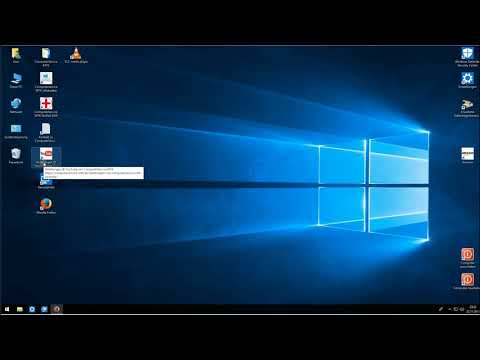
Sicherheitsupdates schließen kritische Schwachstellen in Ihrem Betriebssystem. Diese Lücken könnten sonst von Cyberkriminellen ausgenutzt werden, um Schadsoftware einzuschleusen. Microsoft veröffentlicht regelmäßig Updates, um aktuellen Bedrohungen entgegenzuwirken. Zum Beispiel wurden am 12. November 2024 Sicherheitsupdates veröffentlicht, die 87 Schwachstellen behoben, darunter vier kritische Sicherheitslücken.
Verbesserung der Systemstabilität
Neben dem Schutz vor Schadsoftware tragen Sicherheitsupdates zur Verbesserung der Systemstabilität bei. Microsoft arbeitet daran, Sicherheitsprodukte außerhalb des Kernel-Modus laufen zu lassen. Dies soll Systemausfälle reduzieren und die Gesamtleistung verbessern. Ein Beispiel dafür sind die Updates vom 8. Oktober 2024, die 117 Schwachstellen behobenen und die Stabilität verschiedener Windows-Komponenten erhöhten.
Regelmäßige Updates sind nötig, da Windows 11 voraussichtlich bis mindestens 2031 unterstützt wird. Ohne Updates nach dem Supportende riskieren Sie Sicherheitslücken und potenzielle Datenschutzverletzungen. Ein System-Hardening-Audit kann helfen, die Sicherheit Ihres Windows 11-Systems zu bewerten und zu verbessern.
Häufigkeit der Sicherheitsupdates
Microsoft veröffentlicht regelmäßig Windows-Sicherheit-Updates für Windows 11. Diese Microsoft-Updates folgen einem festen Zeitplan, um Nutzer vor neuen Bedrohungen zu schützen.
Monatliche Patch-Days
Die Patch-Days finden jeden zweiten Dienstag im Monat statt. An diesen Tagen rollt Microsoft Sicherheitsupdates für Windows und seine Programme aus. Im Jahr 2024 gab es Updates am 8. Oktober und 10. September. Diese Updates werden mit Versionsnummern wie 22000.3260 oder 22000.3197 gekennzeichnet.
Dringliche Updates außerhalb des Plans
Bei kritischen Sicherheitslücken stellt Microsoft auch außerplanmäßige Updates bereit. In den letzten sechs Monaten gab es sowohl in Windows 11 als auch in Windows 10 schwerwiegende Schwachstellen. Zwei Zero-Day-Lücken wurden aktiv ausgenutzt, vier weitere Lücken als kritisch eingestuft.
Die Häufigkeit der Updates hängt von der Windows-Version ab. Windows 11 Home und Pro erhalten 18 Monate Support nach Freigabe einer neuen Hauptversion. Enterprise- und Education-Versionen bekommen sogar 30 Monate Support. Mit dem Update vom 10. Oktober 2023 endete der Support für Windows 11 21H2.
Die Sicherheitsupdates fallen im September unter Windows 11 überschaubar aus.
Nutzer sollten stets auf dem neuesten Stand bleiben, um ihre Windows-Sicherheit zu gewährleisten. Die regelmäßigen Microsoft-Updates sind wichtig für den Schutz des Systems vor aktuellen Bedrohungen.
Wie installiert man Sicherheitsupdates?
Die Installation von Sicherheitsupdates ist ein wichtiger Teil der Betriebssystem-Wartung für Windows 11. Es gibt zwei Hauptmethoden: automatische und manuelle Installation.
Automatische Updates aktivieren
Die einfachste Methode, Windows 11 Sicherheits-Updates zu installieren, ist die Aktivierung der automatischen Updates. Dies stellt sicher, dass Ihr System stets mit den neuesten Sicherheitspatches ausgestattet ist.
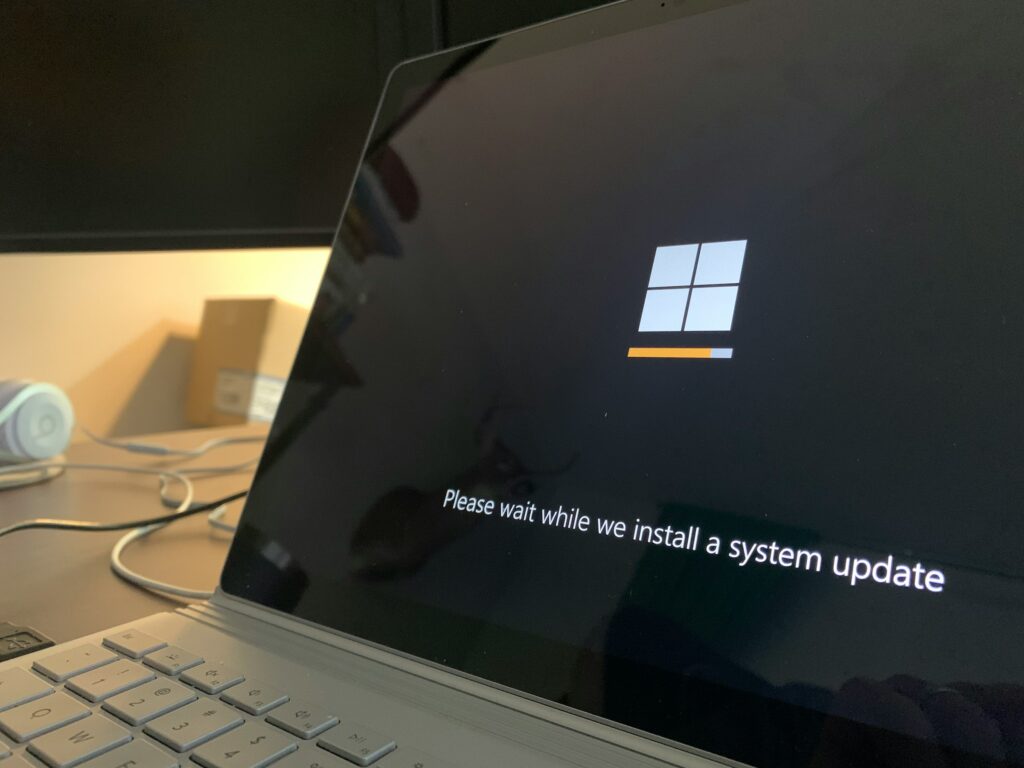
Um automatische Updates zu aktivieren, gehen Sie zu Einstellungen > Windows Update und wählen Sie „Automatisch Updates herunterladen und installieren“. So bleiben Sie ohne weiteres Zutun geschützt.
Manuelle Installation von Updates
Für Nutzer, die mehr Kontrolle über ihre Updates wünschen, bietet Windows 11 die Option zur manuellen Installation. Gehen Sie dazu zu Einstellungen > Windows Update und klicken Sie auf „Nach Updates suchen“.
| Windows 11 Version | Update-Kennung | Build-Nummer |
|---|---|---|
| 24H2 | KB5046617 | 26100.2314 |
| 22H2 & 23H2 | KB5046633 | 22621.4460 & 22631.4460 |
Beachten Sie, dass manuelle Updates mehr Aufmerksamkeit erfordern. regelmäßig nach neuen Updates zu suchen, um die Sicherheit Ihres Systems zu gewährleisten.
Egal ob automatisch oder manuell – regelmäßige Sicherheitsupdates sind wichtig für den Schutz Ihres Windows 11 Systems.
Was tun bei Problemen nach einem Update?
Windows 11 Patches können manchmal unerwartete Probleme verursachen. Viele Nutzer erleben nach der Installation von Sicherheitsupdates Schwierigkeiten. Hier erfahren Sie, wie Sie diese Probleme beheben und Ihr System wieder zum Laufen bringen können.
Fehlerbehebung bei Update-Problemen
Häufige Probleme nach Windows 11 Updates sind der berüchtigte „Bluescreen of Death“, verlangsamte Systemprozesse und Schwierigkeiten mit der Taskleiste. Um Sicherheitslücken beheben zu können, sollten Sie zunächst versuchen, Ihr System neu zu starten. Dies kann oft interne Prozesse zurücksetzen und Probleme lösen.
Falls der Neustart nicht hilft, deaktivieren Sie vorübergehend Antivirus-Software und VPN-Verbindungen. Trennen Sie auch externe Geräte vom Computer. Diese Schritte können den Update-Prozess erleichtern und Konflikte vermeiden.
Rückblick auf frühere Versionen
Wenn alle Fehlerbehebungsversuche scheitern, bietet Windows 11 die Option, auf eine frühere Version zurückzusetzen. Dies kann besonders nützlich sein, wenn bestimmte Updates wie KB5040442 Probleme verursachen. Beachten Sie, dass Sie möglicherweise Ihre Bitlocker-Wiederherstellungsschlüssel benötigen, um auf Ihr System zuzugreifen.
- Öffnen Sie die Einstellungen und navigieren Sie zu „System“ → „Wiederherstellung“
- Wählen Sie „Zu einem früheren Zeitpunkt zurückkehren“
- Folgen Sie den Anweisungen, um das System auf einen stabilen Zustand zurückzusetzen
Microsoft arbeitet kontinuierlich daran, die Stabilität von Windows 11 Patches zu verbessern. Bis dahin können diese Schritte Ihnen helfen, Ihr System nach problematischen Updates wiederherzustellen.
Empfohlene Sicherheitspraktiken für Windows 11
Windows 11 bietet zahlreiche Möglichkeiten, um die Windows-Sicherheit zu erhöhen und einen wirksamen Schutz vor Schadsoftware zu gewährleisten. Hier sind einige bewährte Praktiken, die Nutzer beachten sollten.
Verwendung von Windows Defender
Windows Defender ist eine integrierte Sicherheitslösung, die effektiven Schutz vor Viren und Malware bietet. Sie sollten Windows Defender aktivieren und regelmäßig aktualisieren. Das Tool scannt Ihr System automatisch und blockiert potenzielle Bedrohungen.
Regelmäßige Backups erstellen
Sichern Sie Ihre Daten regelmäßig. Windows 11 bietet integrierte Backup-Funktionen, die einfach zu nutzen sind. Speichern Sie Ihre Backups auf externen Festplatten oder in der Cloud. So können Sie Ihre Daten im Falle eines Systemausfalls oder Cyberangriffs schnell wiederherstellen.
Zusätzlich empfiehlt sich die Nutzung von Windows Hello für eine verbesserte Authentifizierung. Diese Funktion ermöglicht eine biometrische Anmeldung, was die Sicherheit Ihres Kontos erhöht. Der neue „Administratorschutz“ in Windows 11 erlaubt es Nutzern, bestimmte Aufgaben ohne dauerhafte Admin-Rechte durchzuführen, was das Risiko von Schadsoftware-Infektionen reduziert.
- Aktivieren Sie automatische Updates
- Nutzen Sie starke Passwörter
- Verschlüsseln Sie sensible Daten
- Verwenden Sie sichere Netzwerkeinstellungen
Durch die Umsetzung dieser Praktiken können Sie die Windows-Sicherheit deutlich verbessern und einen effektiven Schutz vor Schadsoftware gewährleisten. Denken Sie daran: Ein sicheres System ist die Grundlage für ein sorgenfreies digitales Leben.
Neue Funktionen in Windows 11 Sicherheitsupdates
Windows 11 Sicherheits-Updates bringen stets neue Funktionen mit sich. Diese verbessern nicht nur die Benutzeroberfläche, sondern führen auch innovative Sicherheitsfunktionen ein. Schauen wir uns die neuesten Entwicklungen genauer an.
Verbesserte Benutzeroberfläche
Die neueste Version von Windows 11 bietet eine optimierte Benutzeroberfläche. Nutzer profitieren von einer verbesserten Taskleiste und einem effizienteren Explorer. Zudem wurde die Verwaltung von Microsoft Teams-Konten vereinfacht. Diese Änderungen machen die tägliche Arbeit am PC angenehmer und produktiver.
Neue Sicherheitsfeatures
Windows 11 führt bahnbrechende Sicherheitsfunktionen ein. Dazu gehören der verbesserte Passkey-Support in Windows Hello und strengere Hardware-Anforderungen wie TPM 2.0. Microsoft Pluton bietet nun hardwarebasierte Vertrauensstellungen und sichere Identitäten. Zudem ist Credential Guard standardmäßig für kompatible Enterprise-Geräte aktiviert.
| Feature | Beschreibung |
|---|---|
| Smart App Control | Blockiert schädliche und nicht vertrauenswürdige Apps |
| LSA-Prozess-Schutz | Verhindert Code-Injection |
| Erweiterte Datenverschlüsselung | Zusätzliche Verschlüsselungsfunktionen für personenbezogene Daten |
Diese neuen Sicherheitsfunktionen in Windows 11 machen das Betriebssystem robuster gegen Cyberangriffe. Regelmäßige Updates sind daher nötig, um von diesen Verbesserungen zu profitieren und die Sicherheit des Systems zu gewährleisten.
Die Rolle von Antivirus-Software
Antivirus-Software spielt eine wichtige Rolle bei der Malware-Abwehr und Windows-Sicherheit. Windows 11 bietet mit dem integrierten Windows Defender bereits eine solide Grundlage für den Schutz Ihres Systems.
Windows Defender vs. Drittanbieterlösungen
Der Windows Defender in Windows 11 ist eine leistungsstarke Antivirus-Lösung, die optimal auf Microsoft-Programme abgestimmt ist. Er bietet Echtzeit-Schutz und regelmäßige Updates zur Verbesserung der Malware-Abwehr.
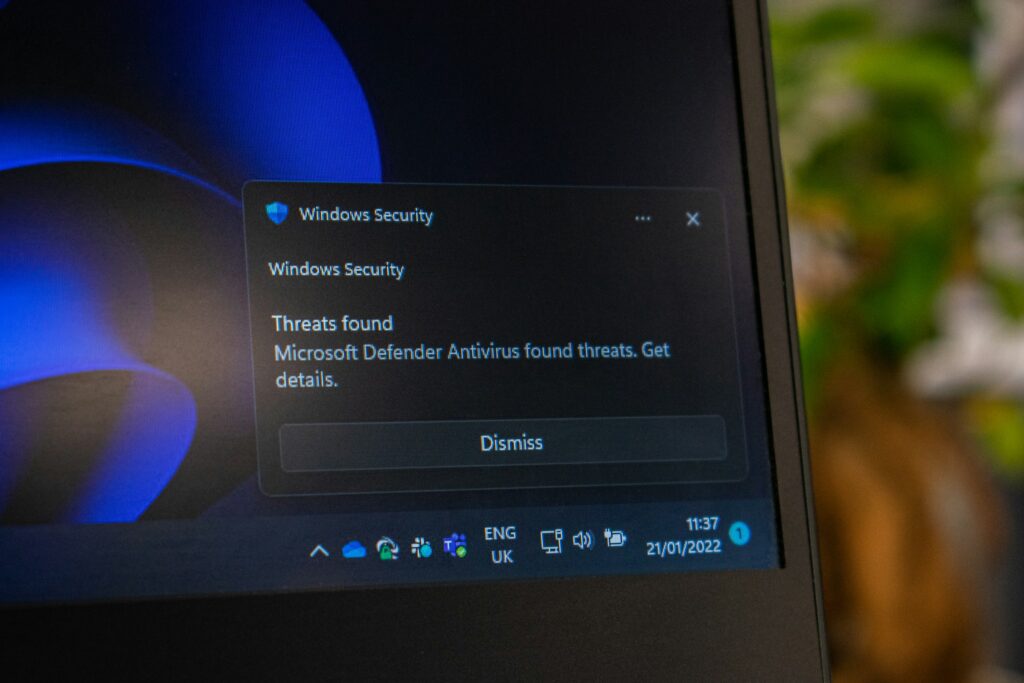
Drittanbieterlösungen können zusätzliche Funktionen wie VPN oder Passwortmanager bieten. Die Wahl zwischen Windows Defender und einer Alternative hängt von Ihren individuellen Bedürfnissen ab.
Integration von Antivirus in Windows 11
Windows 11 integriert Antivirensoftware nahtlos ins System. Microsoft arbeitet eng mit Drittanbietern zusammen, um die Kompatibilität und Effizienz zu verbessern. Zukünftig sollen Antivirenprogramme im Benutzermodus statt im Kernel-Modus laufen, was die Systemstabilität erhöht.
Über 920 Angriffe auf Kennwörter finden jede Sekunde statt. Eine zuverlässige Antivirus-Lösung ist daher nötig für die Windows-Sicherheit.
Unabhängig von Ihrer Wahl ist es wichtig, Ihre Antivirus-Software stets aktuell zu halten. Regelmäßige Updates stärken die Malware-Abwehr und schützen Ihr System vor neuen Bedrohungen.
Wie man Updates plant und verwaltet
Die effektive Planung und Verwaltung von Windows 11 Sicherheits-Updates ist wichtig für eine reibungslose Betriebssystem-Wartung. Microsoft bietet verschiedene Möglichkeiten, um Updates nach Ihren Bedürfnissen zu konfigurieren.
Zeitfenster für Updates festlegen
Windows 11 ermöglicht es Ihnen, aktive Nutzungszeiten festzulegen. Standardmäßig liegen diese zwischen 8:00 und 17:00 Uhr, können aber individuell angepasst werden. Außerhalb dieser Zeiten können Updates automatisch installiert werden, ohne Ihre Arbeit zu unterbrechen.
Für eine präzisere Kontrolle können IT-Administratoren Gruppenrichtlinien nutzen:
- Erzwungene Neustarts nach einer bestimmten Installationszeit einstellen
- Maximale Verzögerung für Neustarts auf bis zu zwei Wochen festlegen
- Benachrichtigungen für automatische Neustarts konfigurieren
Benachrichtigungen und Erinnerungen einrichten
Um sicherzustellen, dass wichtige Updates nicht übersehen werden, bietet Windows 11 verschiedene Benachrichtigungsoptionen:
- Nach sieben Tagen ohne automatischen Neustart erscheint eine Erinnerung
- Benachrichtigungen können als Benutzeraktion festgelegt werden, die manuell geschlossen werden müssen
- Mit PowerShell-Cmdlets lassen sich Einstellungen für Security Intelligence Updates anpassen
Ab Oktober werden Qualitätsupdates für Windows 11 (Version 22H2 und höher) automatisch während des Out-of-Box-Experience-Prozesses für MDM-verwaltete Geräte installiert. Dies gewährleistet, dass Ihre Systeme von Anfang an mit den neuesten Sicherheits-Updates geschützt sind.
Zukünftige Entwicklungen im Bereich Sicherheit
Die Cyber-Sicherheit entwickelt sich stetig weiter, und Windows 11 bleibt nicht zurück. Microsoft setzt verstärkt auf vollständige Sicherheitslösungen, die vom Chip bis zur Cloud reichen.
Trends in der Cyber-Sicherheit
Ein wichtiger Trend ist die Entfernung veralteter Funktionen. Microsoft plant, die NPLogonNotify und NPPasswordChangeNotify APIs aus Windows 11 zu entfernen. Diese Änderung soll die Sicherheit erhöhen, indem potenzielle Schwachstellen beseitigt werden.
Die Windows-Sicherheit wird durch neue Hardware-Anforderungen gestärkt. Windows 11 setzt auf moderne CPUs mit Virtualisierungs-Erweiterungen, Secure Boot-fähige UEFI-Firmware und TPM 2.0-Sicherheitschips.
Microsofts Pläne für Windows 11
Microsoft führt innovative Sicherheitsfunktionen ein. Das „Quick Machine Recovery“ verspricht schnelle Systemwiederherstellung nach Angriffen. Zudem wird der Identitätsschutz verbessert und die Notwendigkeit von Admin-Rechten reduziert.
Die Integration von KI in Sicherheitsfunktionen wird voraussichtlich zunehmen. Windows 11 nutzt bereits virtualisierungsbasierte Sicherheit (VBS) für Funktionen wie Kernel Data Protection und Windows Hello Enhanced Sign-In Security.
| Sicherheitsfunktion | Beschreibung |
|---|---|
| Microsoft Pluton | Neuer Sicherheitsprozessor in zukünftigen CPUs |
| Hardware-based Stack Protection | Erkennt und deaktiviert Exploits durch Schutz des Speicherstacks |
| Virtualization-based Security | Schützt kritische Systemprozesse und Daten |
Diese Entwicklungen zeigen Microsofts Engagement für verbesserte Cyber-Sicherheit in Windows 11. Nutzer können von diesen Fortschritten profitieren, indem sie ihre Systeme aktuell halten und empfohlene Sicherheitspraktiken befolgen.
Fazit: Warum Sicherheitsupdates nötig sind
Windows 11 Sicherheits-Updates spielen eine wichtige Rolle für den Schutz Ihres Systems. Mit dem Ende der Unterstützung für Windows 10 am 14. Oktober 2025 wird der Umstieg auf Windows 11 immer wichtiger. Das neueste Betriebssystem von Microsoft bietet verbesserte Sicherheitsfunktionen und regelmäßige Updates zum Schutz vor Cyber-Sicherheit Bedrohungen.
Zusammenfassung der wichtigsten Punkte
Windows 11 erfordert spezifische Systemvoraussetzungen, darunter einen 64-Bit-Prozessor mit mindestens 1 GHz und zwei Kernen, 4 GB RAM und einen TPM 2.0-Chip. Diese Anforderungen gewährleisten eine robuste Plattform für die fortschrittlichen Sicherheitsfunktionen. Regelmäßige Windows 11 Sicherheits-Updates schließen Schwachstellen und schützen vor neuen Bedrohungen.
Aufruf zum Handeln für die Nutzer
Aktivieren Sie automatische Updates, nutzen Sie Windows Defender und erstellen Sie regelmäßig Backups. Überprüfen Sie die Kompatibilität Ihres Systems mit Windows 11 und planen Sie frühzeitig den Umstieg. Durch vorausschauendes Handeln und die Nutzung der neuesten Sicherheitsfunktionen tragen Sie aktiv zur Verbesserung Ihrer Cyber-Sicherheit bei.
Windows 11 Sicherheitsfeatures im Überblick
Windows 11 setzt auf ein mehrschichtiges Sicherheitskonzept, das bereits auf Hardware-Ebene beginnt. Die wichtigsten Sicherheitsfeatures bilden zusammen ein vollständiges Schutzsystem gegen moderne Cyberbedrohungen.
TPM 2.0 — Hardware-basierte Sicherheit
Das Trusted Platform Module (TPM) 2.0 ist eine zwingende Voraussetzung für Windows 11. Dieser dedizierte Sicherheitschip auf dem Mainboard übernimmt kritische Aufgaben:
- Kryptografische Schlüsselverwaltung — Sichere Speicherung von Verschlüsselungsschlüsseln außerhalb des Betriebssystems
- Measured Boot — Überprüfung der Systemintegrität bei jedem Start
- BitLocker-Integration — Automatische Festplattenverschlüsselung ohne separate Hardware
- Windows Hello — Biometrische Authentifizierung mit hardware-gesicherter Schlüsselspeicherung
- Credential Guard — Isolierung von Anmeldeinformationen in einer geschützten Umgebung
Secure Boot und UEFI
Secure Boot verhindert das Laden von nicht signierter Software beim Systemstart. In Kombination mit UEFI-Firmware stellt Windows 11 sicher, dass nur vertrauenswürdige Bootloader und Betriebssystemkomponenten ausgeführt werden. Dies schützt vor Bootkits und Rootkits, die sich vor dem Betriebssystem einnisten könnten.
Virtualisierungsbasierte Sicherheit (VBS)
Die Virtualization-Based Security (VBS) nutzt Hardware-Virtualisierung, um einen isolierten Speicherbereich zu schaffen. Dieser Bereich ist vom normalen Betriebssystem getrennt und schützt kritische Prozesse:
- Credential Guard — Anmeldedaten werden in einem isolierten Container gespeichert
- Kernel Data Protection (KDP) — Verhindert die Manipulation von Kernel-Speicher
- Hypervisor-Protected Code Integrity (HVCI) — Stellt sicher, dass nur geprüfter Code im Kernel ausgeführt wird
HVCI — Hypervisor-geschützte Code-Integrität
HVCI (Hypervisor-Protected Code Integrity) ist eine der leistungsfähigsten Sicherheitsfunktionen in Windows 11. HVCI überprüft jeden Treiber und jeden Kernel-Code vor der Ausführung und blockiert nicht signierte oder manipulierte Komponenten. Seit Windows 11 22H2 ist HVCI auf neuen Geräten standardmäßig aktiviert. Diese Technologie schützt vor:
- Kernel-Exploits durch manipulierte Treiber
- Code-Injection-Angriffe auf Kernel-Ebene
- Privilege-Escalation-Versuche über unsignierte Software
Aktuelle Bedrohungen und wie Windows 11 schützt
Die Bedrohungslandschaft entwickelt sich ständig weiter. Windows 11 adressiert die wichtigsten aktuellen Angriffsszenarien mit gezielten Schutzmaßnahmen.
Ransomware-Schutz
Ransomware gehört zu den gefährlichsten Bedrohungen für Unternehmen. Windows 11 bietet mehrere Schutzebenen:
- Überwachter Ordnerzugriff — Schützt wichtige Ordner vor nicht autorisierten Änderungen durch unbekannte Anwendungen
- Smart App Control — Blockiert nicht vertrauenswürdige und potenziell schädliche Anwendungen automatisch
- Tamper Protection — Verhindert, dass Malware den Windows Defender deaktiviert
- Cloud-basierte Erkennung — Echtzeit-Analyse verdächtiger Dateien über Microsoft-Cloud-Dienste
Phishing und Social Engineering
Der Enhanced Phishing Protection in Windows 11 warnt Nutzer, wenn sie ihr Windows-Passwort auf verdächtigen Websites oder in unsicheren Anwendungen eingeben. Zusätzlich bietet SmartScreen einen URL-basierten Schutz gegen bekannte Phishing-Seiten. Die Integration von Passkeys als FIDO2-kompatible Authentifizierungsmethode reduziert das Phishing-Risiko grundsätzlich, da keine Passwörter mehr abgefangen werden können.
Zero-Day-Exploits
Gegen bisher unbekannte Schwachstellen setzt Windows 11 auf:
- Attack Surface Reduction (ASR) Rules — Reduzieren die Angriffsfläche durch das Blockieren bekannter Exploit-Techniken
- Exploit Protection — Systemweite und anwendungsspezifische Schutzmaßnahmen gegen Speicherangriffe
- Microsoft Defender for Endpoint — KI-gestützte Erkennung anomaler Verhaltensweisen
Windows 11 Sicherheitseinstellungen Schritt für Schritt
Die optimale Konfiguration der Windows 11 Sicherheitseinstellungen ist wichtig für den bestmöglichen Schutz. Hier finden Sie eine praxisorientierte Anleitung.
Windows-Sicherheit konfigurieren
- Windows-Sicherheit öffnen — Einstellungen → Datenschutz und Sicherheit → Windows-Sicherheit
- Viren- und Bedrohungsschutz — Aktivieren Sie Echtzeitschutz, Cloud-Schutz und automatische Übermittlung von Beispielen
- Firewall und Netzwerkschutz — Stellen Sie sicher, dass die Firewall für Domänen-, private und öffentliche Netzwerke aktiviert ist
- App- und Browsersteuerung — Aktivieren Sie SmartScreen für Microsoft Edge, Apps und Downloads
- Gerätesicherheit — Überprüfen Sie, ob Kernisolierung und Speicherintegrität (HVCI) aktiviert sind
BitLocker aktivieren
- Öffnen Sie die Systemsteuerung → BitLocker-Laufwerkverschlüsselung
- Wählen Sie das zu verschlüsselnde Laufwerk und klicken Sie auf „BitLocker aktivieren“
- Sichern Sie den Wiederherstellungsschlüssel an einem sicheren Ort (Microsoft-Konto, USB-Stick oder Ausdruck)
- Wählen Sie „Gesamtes Laufwerk verschlüsseln“ für maximale Sicherheit
- Starten Sie die Verschlüsselung — der Prozess läuft im Hintergrund
Windows Hello einrichten
Windows Hello bietet eine passwortlose Authentifizierung über biometrische Verfahren:
- Einstellungen → Konten → Anmeldeoptionen
- Wählen Sie zwischen Gesichtserkennung, Fingerabdruck oder PIN
- Richten Sie mindestens zwei Anmeldemethoden als Fallback ein
- Aktivieren Sie Windows Hello für kompatible Websites und Apps
Kontrollierter Ordnerzugriff
So schützen Sie wichtige Dateien vor Ransomware:
- Einstellungen → Datenschutz und Sicherheit → Windows-Sicherheit → Viren- und Bedrohungsschutz
- Klicken Sie auf „Ransomware-Schutz verwalten“
- Aktivieren Sie den „Überwachten Ordnerzugriff“
- Fügen Sie bei Bedarf weitere zu schützende Ordner hinzu
- Verwalten Sie erlaubte Apps, falls legitime Programme blockiert werden
Windows 10 vs. Windows 11 Sicherheit im Vergleich
Der Wechsel von Windows 10 zu Windows 11 bringt erhebliche Sicherheitsverbesserungen. Die folgende Übersicht zeigt die wichtigsten Unterschiede.
| Sicherheitsfeature | Windows 10 | Windows 11 |
|---|---|---|
| TPM-Anforderung | Optional (empfohlen) | TPM 2.0 zwingend erforderlich |
| Secure Boot | Optional | Standardmäßig aktiviert |
| VBS/HVCI | Verfügbar, meist deaktiviert | Standardmäßig aktiviert (neue Geräte) |
| Smart App Control | Nicht verfügbar | Integriert seit 22H2 |
| Enhanced Phishing Protection | Nicht verfügbar | Integriert seit 22H2 |
| Passkey-Support | Nicht verfügbar | Nativ über Windows Hello |
| Credential Guard | Enterprise-Edition | Standard für Enterprise-Geräte |
| Microsoft Pluton | Nicht unterstützt | Unterstützung für neue CPUs |
| Config Lock | Nicht verfügbar | Verhindert Konfigurationsänderungen über MDM |
| Support-Ende | 14. Oktober 2025 | Mindestens bis 2031 |
Fazit des Vergleichs: Windows 11 macht viele Sicherheitsfunktionen, die unter Windows 10 optional waren, zur Pflicht. Durch die strengeren Hardware-Anforderungen wie TPM 2.0 und Secure Boot wird bereits auf Firmware-Ebene ein deutlich höheres Sicherheitsniveau erreicht. Nach dem Support-Ende von Windows 10 im Oktober 2025 ist der Umstieg auf Windows 11 aus Sicherheitsgründen dringend empfohlen.
Windows 11 Sicherheit für Unternehmen
Für Unternehmen bietet Windows 11 Enterprise erweiterte Sicherheitsfunktionen, die über den Schutz von Einzelplatzrechnern hinausgehen. Die zentrale Verwaltung über Microsoft Intune oder Microsoft Endpoint Configuration Manager ermöglicht IT-Administratoren, einheitliche Sicherheitsrichtlinien durchzusetzen.
Windows 11 Enterprise Sicherheitsfeatures
- Windows Autopilot — Automatisierte, sichere Bereitstellung neuer Geräte ohne manuelle Einrichtung. Geräte werden direkt aus der Cloud konfiguriert und mit den korrekten Sicherheitsrichtlinien versehen
- Microsoft Defender for Endpoint — Erweiterte Bedrohungserkennung und -abwehr mit KI-gestützter Verhaltensanalyse, automatisierter Incident Response und Threat Hunting
- Application Guard — Isolation von nicht vertrauenswürdigen Websites und Office-Dokumenten in einer Hyper-V-Container-Umgebung. Selbst wenn Malware ausgeführt wird, bleibt das Hostsystem geschützt
- Device Guard — Nur explizit zugelassene Anwendungen dürfen ausgeführt werden (Whitelisting-Ansatz)
- Config Lock — Verhindert, dass Benutzer oder Malware sicherheitsrelevante Konfigurationseinstellungen verändern
Gruppenrichtlinien für maximale Sicherheit
Über Gruppenrichtlinien (GPOs) können IT-Administratoren folgende Sicherheitseinstellungen zentral erzwingen:
- Passwortrichtlinien — Mindestlänge von 14 Zeichen, Komplexitätsanforderungen, Sperren nach fehlgeschlagenen Anmeldeversuchen
- USB-Geräte einschränken — Nur autorisierte USB-Geräte zulassen, um Datenexfiltration und Malware-Infektionen über USB zu verhindern
- Softwareeinschränkungen — AppLocker-Regeln definieren, welche Anwendungen ausgeführt werden dürfen
- Netzwerksicherheit — Windows-Firewall-Regeln zentral verwalten, VPN-Pflicht für Remote-Zugriff erzwingen
- Audit-Richtlinien — Sicherheitsrelevante Ereignisse wie Anmeldeversuche, Rechteanpassungen und Dateizugriffe protokollieren
Zero Trust mit Windows 11
Windows 11 unterstützt das Zero-Trust-Sicherheitsmodell, bei dem keinem Benutzer und keinem Gerät automatisch vertraut wird. Die wichtigsten Komponenten sind:
- Conditional Access — Zugriff auf Unternehmensressourcen nur bei Erfüllung definierter Bedingungen (Gerätekonformität, Standort, Risikostufe)
- Continuous Access Evaluation — Laufende Überprüfung der Zugriffsberechtigung, nicht nur beim Login
- Network Access Protection — Geräte werden vor dem Netzwerkzugang auf Compliance geprüft
- Mikrosegmentierung — Windows-Firewall isoliert Workloads und beschränkt laterale Bewegung bei einem Angriff
Checkliste: Windows 11 Sicherheits-Audit
Nutzen Sie diese Checkliste, um den Sicherheitsstatus Ihrer Windows 11-Umgebung systematisch zu überprüfen:
| Prüfpunkt | Status | Empfehlung |
|---|---|---|
| TPM 2.0 aktiv | Pflicht | Im BIOS/UEFI aktivieren |
| Secure Boot aktiviert | Pflicht | UEFI-Einstellungen prüfen |
| BitLocker aktiv | Dringend empfohlen | Systemlaufwerk verschlüsseln |
| HVCI/Speicherintegrität | Empfohlen | In Gerätesicherheit aktivieren |
| Windows Hello konfiguriert | Empfohlen | Biometrie oder PIN einrichten |
| Automatische Updates aktiv | Pflicht | Windows Update prüfen |
| Überwachter Ordnerzugriff | Empfohlen | Ransomware-Schutz aktivieren |
| SmartScreen aktiviert | Empfohlen | Für Edge, Apps und Downloads |
| Firewall für alle Profile aktiv | Pflicht | Domäne, privat, öffentlich |
| Keine lokalen Admin-Rechte | Best Practice | Standard-Benutzerkonten verwenden |
Häufige Sicherheitsprobleme unter Windows 11 und Lösungen
Trotz der umfangreichen Sicherheitsfeatures treten in der Praxis regelmäßig Probleme auf, die die Windows 11 Sicherheit beeinträchtigen können.
Problem: HVCI verursacht Performance-Einbußen
Die Speicherintegrität (HVCI) kann auf älteren Geräten zu spürbaren Leistungseinbußen führen, besonders bei Spielen oder rechenintensiven Anwendungen. Lösung: Auf Unternehmensgeräten sollte HVCI aktiviert bleiben. Auf Gaming-PCs kann eine temporäre Deaktivierung erwogen werden — allerdings auf Kosten der Sicherheit. Moderne Hardware ab der 12. Intel-Generation oder AMD Ryzen 5000 zeigt kaum noch Performance-Unterschiede.
Problem: Treiber-Kompatibilität mit Secure Boot
Einige ältere Treiber sind nicht mit Secure Boot kompatibel und werden blockiert. Lösung: Aktualisieren Sie betroffene Treiber über den Gerätehersteller. Deaktivieren Sie Secure Boot nur im äußersten Notfall und nur vorübergehend.
Problem: BitLocker-Wiederherstellung nach BIOS-Update
Nach BIOS-/UEFI-Updates kann BitLocker den Wiederherstellungsschlüssel verlangen, da sich die Systemkonfiguration geändert hat. Lösung: Suspendieren Sie BitLocker vor BIOS-Updates über die Kommandozeile mit manage-bde -protectors -disable C: und aktivieren Sie ihn nach dem Update wieder.
Problem: Windows Hello funktioniert nach Update nicht
Gelegentlich kann die biometrische Anmeldung nach einem Sicherheitsupdate gestört sein. Lösung: Entfernen Sie die biometrischen Daten unter Einstellungen → Konten → Anmeldeoptionen und richten Sie Windows Hello erneut ein.
FAQ
Was macht Windows 11 zum „sichersten Betriebssystem der Welt“?
Was sind Sicherheitsupdates und wie unterscheiden sie sich von regulären Updates?
Wie oft werden Sicherheitsupdates für Windows 11 veröffentlicht?
Wie kann ich Sicherheitsupdates für Windows 11 installieren?
Was sollte ich tun, wenn es nach einem Sicherheitsupdate Probleme gibt?
Welche zusätzlichen Sicherheitsmaßnahmen empfiehlt Microsoft für Windows 11?
Welche neuen Sicherheitsfunktionen bietet Windows 11?
Ist Windows Defender ausreichend oder sollte ich zusätzliche Antivirus-Software verwenden?
Wie kann ich Sicherheitsupdates für Windows 11 planen und verwalten?
Welche zukünftigen Entwicklungen plant Microsoft im Bereich der Windows-Sicherheit?
Windows 11 Sicherheit: Härtungs-Checkliste 2026
Die folgende Checkliste fasst die wichtigsten Maßnahmen zur Windows 11 Sicherheit zusammen:
- TPM 2.0 & Secure Boot — Aktivieren und im BIOS verifizieren
- BitLocker-Verschlüsselung — Alle Laufwerke verschlüsseln, Pre-Boot-PIN setzen
- Windows Defender — Echtzeitschutz, Cloud-Schutz und manipulationsgeschützten Ordnerzugriff aktivieren
- Automatische Updates — Sicherheitsupdates zeitnah einspielen, Neustart planen
- Smart App Control — Nur vertrauenswürdige Apps zulassen
- Credential Guard — Anmeldeinformationen hardwarebasiert schützen (Enterprise/Pro)
- Admin-Rechte minimieren — Standardbenutzerkonten für den Arbeitsalltag nutzen
- Windows Firewall — Eingehende Verbindungen standardmäßig blockieren
- Netzwerk-Boot deaktivieren — PXE im BIOS deaktivieren, Secure-Boot-Reihenfolge prüfen
- Passkeys & Windows Hello — Passwortlose Authentifizierung wo möglich einsetzen
Stand: März 2026. Microsoft führt mit dem 24H2-Update weitere Sicherheitsfunktionen ein, darunter verbesserten Phishing-Schutz in SmartScreen und die Integration von KI-gestützter Bedrohungserkennung in den Windows Defender.
IT-Sicherheit für Ihr Unternehmen in Sachsen
Bedrohungen und Cyberangriffe zeigen täglich, wie wichtig ein vollständiges Informationssicherheits-Managementsystem (ISMS) ist. Als zertifizierter externer Informationssicherheitsbeauftragter (ISB) und spezialisierter IT-Dienstleister in Dresden und ganz Sachsen unterstützt die DATUREX GmbH Sie bei der vorausschauenden Absicherung Ihrer Systeme. Wir bereiten Sie effizient auf Audits nach ISO 27001, TISAX und BSI IT-Grundschutz vor und helfen Ihnen bei der rechtssicheren Umsetzung der NIS-2-Richtlinie. Kontaktieren Sie uns für ein unverbindliches Beratungsgespräch.
Weiterführende Informationen
- Patch Management
- Endpoint Detection Response
- Vulnerability Management
- Externer ISB — Professionelle Sicherheitsberatung von DATUREX
Wazuh statt CrowdStrike, OpenVAS statt Tenable, Verinice statt RSA Archer — souveräne Sicherheits-Stacks sind BSI-konform und auditierbar. Open-Source IT-Sicherheit für die öffentliche Verwaltung → — kompletter Stack mit BSI-Grundschutz-Mapping.
Was kostet eine ISO-27001-Zertifizierung und welche Anforderungen müssen Sie erfüllen? ISO 27001 Anforderungen erklärt → mit Annex-A-Controls, Gap-Analyse und konkreten Zertifizierungs-Kosten ab 15.000 € für KMU.