

Bitlocker in Windows 11 — Funktionsweise & Sicherheitslücke
Bitlocker ist die Festplatten-Vollverschlüsselung von Windows 11 — bei Windows 11 Home, Pro, Enterprise und Education standardmäßig aktiviert (seit 24H2). Schützt vor Datendiebstahl bei Verlust oder Diebstahl des Geräts, indem die Festplatte mit AES-128/256 verschlüsselt wird.
So aktivieren / deaktivieren:
- Aktivieren: Einstellungen → Datenschutz und Sicherheit → Geräteverschlüsselung → Ein
- Status prüfen:
manage-bde -statusin PowerShell (als Admin) - Wiederherstellungsschlüssel: Microsoft-Konto unter account.microsoft.com/devices/recoverykey
- Deaktivieren: Systemsteuerung → BitLocker-Verwaltung → BitLocker deaktivieren (Entschlüsselung dauert je nach Datenmenge mehrere Stunden)
Sicherheitslücke 2024: Forschern gelang es, BitLocker ohne Wiederherstellungsschlüssel mit einem Raspberry Pi am TPM-Bus zu umgehen. Microsoft empfiehlt: zusätzlich PIN-Schutz aktivieren (Pre-Boot-Authentifizierung).
Wir übernehmen die ISB-Rolle als externer Dienstleister — ISO 27001, BSI IT-Grundschutz, NIS-2 und TISAX aus einer Hand. Bundesweit, ab 300 € / Monat.
→ Externen Informationssicherheitsbeauftragten anfragenBitLocker umgehen: Windows 11 Verschlüsselung geknackt – So schützen Sie sich
Eine neue Methode zur Umgehung der BitLocker-Verschlüsselung in Windows 11 sorgt für Aufsehen. Sicherheitsforscher Thomas Lambertz präsentierte auf dem Chaos Communication Congress eine Technik, die es ermöglicht, BitLocker Windows 11 Verschlüsselung umzugehen. Diese Methode nutzt die Schwachstelle CVE-2023-21563, auch als „bitpixie“ bekannt.
Der Angriff erfordert nur einmaligen physischen Zugriff auf das Gerät. Dabei wird das System in den Wiederherstellungsmodus versetzt und ein Netzwerkkabel angeschlossen. Überraschend ist, dass diese Methode auch bei voll aktualisierten Windows 11-Systemen funktioniert und Schwächen im Boot-Prozess ausnutzt.
Die Möglichkeit, BitLocker zu entschlüsseln, wirft Fragen zur Sicherheit von Windows 11 auf. Experten warnen, dass diese Schwachstelle seit 2022 bekannt ist. Das Umgehen der Windows 11 Festplattenverschlüsselung könnte weitreichende Folgen für die Datensicherheit haben.
Wichtige Erkenntnisse
- BitLocker-Verschlüsselung in Windows 11 kann umgangen werden
- Die Schwachstelle „bitpixie“ ermöglicht den Angriff
- Einmaliger physischer Zugriff auf das Gerät ist nötig
- Die Methode funktioniert auch bei aktualisierten Systemen
- Sicherheitsexperten warnen vor möglichen Risiken
BitLocker in Windows 11: Überblick
BitLocker ist Microsofts integrierte Laufwerksverschlüsselungstechnologie, die seit Windows Vista verfügbar ist. Mit Windows 11 hat Microsoft die Verschlüsselung grundsätzlich überarbeitet und standardmäßig für neue Installationen aktiviert. BitLocker Windows 11 schützt Ihre Daten durch eine vollständige Verschlüsselung der Festplatte — selbst wenn das Gerät gestohlen wird, bleiben die Daten ohne den richtigen Schlüssel unlesbar.
Was ist BitLocker genau?
BitLocker ist eine BitLocker-Laufwerksverschlüsselung, die den gesamten Inhalt einer Festplatte oder SSD verschlüsselt. Die Technologie nutzt den AES-Verschlüsselungsalgorithmus (Advanced Encryption Standard) mit 128-Bit oder 256-Bit Schlüssellänge. In Kombination mit einem TPM-Chip (Trusted Platform Module) bietet BitLocker einen hardwarebasierten Schutz, der deutlich sicherer ist als reine Softwarelösungen.
Unterschied: Windows 11 Home vs. Pro
Ein wichtiger Unterschied betrifft die verfügbaren Editionen. Windows 11 Pro, Enterprise und Education bieten die vollständige BitLocker-Laufwerksverschlüsselung mit allen Verwaltungsoptionen. BitLocker Windows 11 Home bietet dagegen nur die sogenannte „Geräteverschlüsselung“ — eine vereinfachte Version ohne Gruppenrichtlinien-Steuerung.
| Funktion | Windows 11 Home | Windows 11 Pro/Enterprise |
|---|---|---|
| Geräteverschlüsselung | Ja (automatisch) | Ja |
| Vollständige BitLocker-Verwaltung | Nein | Ja |
| Gruppenrichtlinien | Nein | Ja |
| BitLocker To Go (USB) | Nein | Ja |
| Verschlüsselungsmethode wählen | Nein | Ja (XTS-AES 128/256) |
Automatische Aktivierung in Windows 11
Seit Windows 11 Version 24H2 aktiviert Microsoft die Geräteverschlüsselung automatisch bei der Ersteinrichtung — auch auf Home-Editionen. Das bedeutet: Viele Nutzer verwenden BitLocker, ohne es bewusst eingerichtet zu haben. Der Wiederherstellungsschlüssel wird dabei automatisch im verknüpften Microsoft-Konto gespeichert. Diese automatische Aktivierung hat zu zahlreichen Fällen geführt, in denen Nutzer nach einem Hardware-Wechsel oder BIOS-Update den BitLocker-Wiederherstellungsschlüssel eingeben mussten — und diesen nicht finden konnten.
BitLocker aktivieren und deaktivieren in Windows 11
Ob Sie BitLocker aktivieren oder BitLocker deaktivieren möchten — hier finden Sie die Schritt-für-Schritt-Anleitungen für Windows 11 Pro und Home.
BitLocker aktivieren (Windows 11 Pro)
- Öffnen Sie die Systemsteuerung und navigieren Sie zu „System und Sicherheit“ → „BitLocker-Laufwerksverschlüsselung“
- Klicken Sie neben dem gewünschten Laufwerk auf „BitLocker aktivieren“
- Wählen Sie die Entsperrmethode: Passwort, Smartcard oder TPM-only
- Speichern Sie den Wiederherstellungsschlüssel (Microsoft-Konto, USB-Stick, Datei oder Ausdruck)
- Wählen Sie zwischen „Gesamtes Laufwerk verschlüsseln“ oder „Nur verwendeten Speicherplatz“
- Wählen Sie den Verschlüsselungsmodus: XTS-AES (für interne Laufwerke empfohlen)
- Klicken Sie auf „Verschlüsselung starten“
BitLocker deaktivieren (Windows 11 Pro)
- Öffnen Sie die Systemsteuerung → „BitLocker-Laufwerksverschlüsselung“
- Klicken Sie auf „BitLocker deaktivieren“ neben dem verschlüsselten Laufwerk
- Bestätigen Sie die Deaktivierung — der Entschlüsselungsvorgang beginnt
- Warten Sie, bis die Entschlüsselung abgeschlossen ist (ca. 1 Minute pro 500 MB)
Alternativ können Sie BitLocker per Eingabeaufforderung (CMD als Administrator) deaktivieren:
manage-bde -off C:
Oder per PowerShell:
Disable-BitLocker -MountPoint "C:"
Geräteverschlüsselung unter Windows 11 Home
Unter Windows 11 Home gibt es keine vollständige BitLocker-Verwaltung. Die Geräteverschlüsselung lässt sich über Einstellungen → Datenschutz und Sicherheit → Geräteverschlüsselung ein- oder ausschalten. Beachten Sie: Diese Option erscheint nur, wenn Ihr Gerät die Hardware-Voraussetzungen (TPM 2.0, Secure Boot, UEFI) erfüllt.
BitLocker-Wiederherstellungsschlüssel: Finden und Verwalten
Der BitLocker-Wiederherstellungsschlüssel ist eine 48-stellige Zahlenkombination, die als letzte Rettung dient, wenn der normale Zugriff auf ein verschlüsseltes Laufwerk nicht möglich ist. Windows fordert diesen Schlüssel nach Hardware-Änderungen, BIOS-Updates oder bei Verdacht auf Manipulation an.
Wo finden Sie den Wiederherstellungsschlüssel?
Je nachdem, wo Sie den Schlüssel bei der Aktivierung gespeichert haben, gibt es mehrere Anlaufstellen:
- Microsoft-Konto: Melden Sie sich unter account.microsoft.com/devices/recoverykey an — hier werden alle gespeicherten Schlüssel angezeigt
- Azure Active Directory (Entra ID): In Unternehmensumgebungen wird der Schlüssel oft im Azure AD gespeichert. Ihr IT-Administrator kann ihn abrufen
- USB-Stick: Falls Sie den Schlüssel auf einem USB-Stick gespeichert haben, suchen Sie nach einer .txt-Datei mit dem Namen „BitLocker-Wiederherstellungsschlüssel“
- Ausdruck: Prüfen Sie Ihre Unterlagen — viele Nutzer drucken den Schlüssel bei der Einrichtung aus
- Active Directory: In Firmennetzwerken speichern Administratoren die Schlüssel häufig im lokalen Active Directory
BitLocker entsperren ohne Wiederherstellungsschlüssel — Was tun?
Wenn Sie den Wiederherstellungsschlüssel verloren haben, wird die Situation kritisch. BitLocker entsperren ohne Wiederherstellungsschlüssel ist konstruktionsbedingt extrem schwierig — genau das ist der Sinn der Verschlüsselung. Folgende Optionen bleiben:
- Prüfen Sie alle verknüpften Microsoft-Konten (auch ältere E-Mail-Adressen)
- Kontaktieren Sie Ihren IT-Administrator (bei Firmengeräten)
- Prüfen Sie, ob der Schlüssel in einem Passwort-Manager gespeichert wurde
- Als letzter Ausweg: Windows komplett neu installieren — dabei gehen alle verschlüsselten Daten verloren
Aus Sicht der Informationssicherheit zeigt dies, wie wichtig ein strukturiertes Schlüsselmanagement ist — besonders in Unternehmen.
Was ist BitLocker und wie funktioniert es?
BitLocker ist eine leistungsstarke BitLocker-Laufwerksverschlüsselung, die in Windows-Systemen integriert ist. Diese Technologie schützt Ihre Daten vor unbefugtem Zugriff, indem sie den gesamten Festplatteninhalt verschlüsselt.
Überblick über die BitLocker-Technologie
Die BitLocker-Laufwerksverschlüsselung ist in Windows-Editionen wie Pro und Enterprise verfügbar. Sie nutzt ein Trusted Platform Module (TPM) für maximale Sicherheit. Bei Geräten ohne TPM kann BitLocker mit einem Startschlüssel oder Kennwort verwendet werden.
- Erfordert TPM 1.2 oder höher
- Unterstützt FAT32 (UEFI) oder NTFS (BIOS) Formatierungen
- Ab Windows 11 Version 24H2: vereinfachte Voraussetzungen
Funktionsweise der Verschlüsselung
BitLocker verschlüsselt die Festplatte im Ruhezustand. Beim Booten eines autorisierten Windows-Systems wird sie automatisch entschlüsselt. Ohne gültige Anmeldeinformationen erscheinen die Daten als unlesbarer Code.
| Funktion | Beschreibung |
|---|---|
| Vollständige Laufwerksverschlüsselung | Schützt alle Daten auf dem Laufwerk |
| Automatische Entschlüsselung | Bei autorisiertem Systemstart |
| BitLocker-Wiederherstellungsschlüssel | 48-stelliges numerisches Kennwort für Notfälle |
Der BitLocker-Wiederherstellungsschlüssel spielt eine wichtige Rolle bei der Datensicherheit. Windows fordert diesen Schlüssel an, wenn es Verdacht auf unbefugten Zugriff oder Hardwareänderungen gibt. Bei Geräten in Microsoft Entra oder AD DS wird der Schlüssel automatisch gesichert.
Sicherheitsaspekte von BitLocker
BitLocker ist eine leistungsstarke Verschlüsselungstechnologie, die in Windows 11 integriert ist. Sie bietet sowohl Vorteile als auch potenzielle Risiken für Benutzer.
Vorteile der BitLocker-Verschlüsselung
BitLocker schützt Ihre Daten vor unbefugtem Zugriff, besonders bei Diebstahl oder Verlust des Geräts. In Windows 11 Pro wird die Geräteverschlüsselung standardmäßig aktiviert. Dies verhindert, dass Unbefugte auf Systeme oder Daten zugreifen können.
- Automatische Verschlüsselung aller angeschlossenen Laufwerke
- Unterstützung von bis zu 2 TB Arbeitsspeicher in der Pro-Version
- Nutzung von bis zu 128 Prozessorkernen möglich
Risiken und Schwachstellen
Trotz der Sicherheitsvorteile gibt es Schwachstellen bei BitLocker. Neuere Angriffe wie „bitpixie“ und der faulTPM-Angriff auf AMD-CPUs zeigen Möglichkeiten auf, das BitLocker-Passwort umgehen zu können. Diese Methoden ermöglichen es, Verschlüsselungsschlüssel aus dem Arbeitsspeicher zu extrahieren.
Um Daten von verschlüsselter Festplatte zu retten, ist es wichtig, den BitLocker-Schlüssel zu sichern. Ohne Backup kann bei einer Neuinstallation der Zugriff auf verschlüsselte Laufwerke und Daten verloren gehen.
| Sicherheitsaspekt | Vorteil | Risiko |
|---|---|---|
| Geräteverschlüsselung | Schutz vor unbefugtem Zugriff | Möglicher Datenverlust bei Schlüsselverlust |
| Automatische Aktivierung | Einfache Handhabung | Unbeabsichtigte Verschlüsselung |
| Angriffsmethoden | Kontinuierliche Verbesserungen | Potenzielle Umgehung der Sicherheit |
Microsoft arbeitet an Verbesserungen wie dem Administratorschutz und der Einführung von Quick Machine Recovery, um die Sicherheit von Windows 11 weiter zu erhöhen. Diese Maßnahmen sollen es Benutzern erleichtern, ihre Daten zu schützen und gleichzeitig die Risiken zu minimieren.
Die Sicherheitslücke im Detail: So funktioniert der bitpixie-Angriff
Die als „bitpixie“ bekannte Schwachstelle (CVE-2023-21563) ermöglicht es, die BitLocker-Verschlüsselung in Windows 11 zu umgehen — selbst auf vollständig aktualisierten Systemen. Der Angriff nutzt eine fundamentale Schwäche im Zusammenspiel zwischen dem Windows Boot Manager und dem TPM-Chip aus.
Technischer Ablauf des Angriffs
Der Angriff erfolgt in mehreren Schritten:
- Physischer Zugriff: Der Angreifer startet das Gerät und versetzt es in den Wiederherstellungsmodus
- PXE-Boot erzwingen: Über ein Netzwerkkabel wird ein PXE-Boot (Preboot Execution Environment) initiiert
- Alten Boot Manager laden: Der Angreifer lädt einen älteren, verwundbaren Windows Boot Manager über das Netzwerk — dieser ist noch von Microsoft signiert und wird vom Secure Boot akzeptiert
- VMK-Extraktion: Der verwundbare Boot Manager entschlüsselt den Volume Master Key (VMK) mithilfe des TPM-Chips. Anschließend wird der Schlüssel aus dem Arbeitsspeicher extrahiert
- Festplatte entschlüsseln: Mit dem extrahierten VMK kann das gesamte Laufwerk offline entschlüsselt werden
Warum Microsoft die Lücke nicht einfach schließen kann
Das grundsätzliche Problem liegt in der Secure Boot DBX-Datenbank (Forbidden Signature Database). Um alte, verwundbare Boot Manager zu blockieren, müsste Microsoft deren Signaturen in die DBX aufnehmen. Diese Datenbank hat jedoch eine begrenzte Kapazität im UEFI-Firmware-Speicher. Es gibt schlicht zu viele alte Boot Manager-Versionen, um sie alle zu sperren. Microsoft hat angekündigt, das Problem mit einem neuen Zertifikatsformat zu lösen — dies erfordert jedoch eine grundsätzliche Änderung der Boot-Infrastruktur und wird Jahre dauern.
Wer ist betroffen?
Betroffen sind alle Windows 11 (und Windows 10) Systeme, die BitLocker ohne Pre-Boot-Authentifizierung verwenden — also im Standard-TPM-only-Modus. Dies trifft auf die überwiegende Mehrheit aller BitLocker-Installationen zu, einschließlich der automatischen Geräteverschlüsselung unter Windows 11 Home und Pro.
Schutzmaßnahmen gegen BitLocker-Angriffe
Trotz der bekannten Schwachstelle können Sie Ihre Systeme wirksam absichern. Die folgenden Maßnahmen machen den bitpixie-Angriff und ähnliche Attacken praktisch unmöglich.
TPM-PIN aktivieren (Pre-Boot-Authentifizierung)
Die effektivste Schutzmaßnahme ist die Aktivierung einer Pre-Boot-Authentifizierung mit TPM-PIN. Dabei wird vor dem Windows-Start eine PIN abgefragt. Ohne diese PIN gibt der TPM-Chip den Verschlüsselungsschlüssel nicht frei — der bitpixie-Angriff läuft ins Leere.
So aktivieren Sie die TPM-PIN per Gruppenrichtlinie (Windows 11 Pro/Enterprise):
- Öffnen Sie gpedit.msc
- Navigieren Sie zu: Computerkonfiguration → Administrative Vorlagen → Windows-Komponenten → BitLocker-Laufwerksverschlüsselung → Betriebssystemlaufwerke
- Aktivieren Sie „Zusätzliche Authentifizierung beim Start anfordern“
- Setzen Sie „Start-PIN bei TPM konfigurieren“ auf „Start-PIN bei TPM verlangen“
- Führen Sie aus:
manage-bde -protectors -add C: -TPMAndPIN
Weitere Schutzmaßnahmen
- Secure Boot aktiviert lassen: Deaktivieren Sie Secure Boot niemals dauerhaft — es bildet die erste Verteidigungslinie
- BIOS/UEFI-Firmware aktualisieren: Hersteller veröffentlichen Updates, die die DBX-Datenbank erweitern und verwundbare Boot Manager blockieren
- Netzwerk-Boot deaktivieren: Deaktivieren Sie PXE-Boot und Netzwerk-Boot im BIOS, sofern nicht benötigt — dies verhindert den bitpixie-Angriff direkt
- BIOS-Passwort setzen: Schützen Sie die BIOS-Einstellungen mit einem starken Passwort, damit Angreifer PXE-Boot nicht aktivieren können
- XTS-AES 256-Bit verwenden: Nutzen Sie die stärkste verfügbare Verschlüsselung statt der Standard-128-Bit
- BitLocker-Netzwerkentsperrung deaktivieren: Falls nicht benötigt, deaktivieren Sie die Netzwerkentsperrung per Gruppenrichtlinie
Für ein vollständiges IT-Sicherheitskonzept sollten diese Maßnahmen Teil Ihrer Endpoint-Security-Strategie sein.
Umgehen der BitLocker-Verschlüsselung: Ist es möglich?
Die Frage, ob man BitLocker Windows 11 Verschlüsselung umgehen kann, beschäftigt viele Nutzer. Tatsächlich gibt es Möglichkeiten, die Sicherheit zu umgehen, aber diese sind mit Risiken verbunden.
Möglichkeiten zum Umgehen der Sicherheit
Experten haben Schwachstellen im Boot-Prozess und Arbeitsspeichermanagement entdeckt. Angreifer können diese ausnutzen, um Verschlüsselungsschlüssel aus dem RAM zu extrahieren. Dies ermöglicht es, verschlüsselte Daten auf Windows 11 wiederherzustellen.
- Passware Kit
- Elcomsoft Forensic Disk Decryptor
- BitCracker
Diese Tools versprechen, den BitLocker-Wiederherstellungsschlüssel zu extrahieren. Ihre Verwendung erfordert jedoch technisches Know-how und birgt rechtliche Risiken.
Rechtliche Aspekte der Umgehung
Die rechtliche Lage zur Umgehung von BitLocker ist komplex. In Deutschland kann der unbefugte Zugriff auf verschlüsselte Daten strafbar sein. nur auf eigene Geräte zuzugreifen oder eine Erlaubnis des Besitzers zu haben.
| Methode | Technische Komplexität | Rechtliches Risiko |
|---|---|---|
| Passwort-Wiederherstellung | Niedrig | Gering |
| RAM-Extraktion | Hoch | Hoch |
| Spezielle Software | Mittel | Mittel |
Bevor Sie versuchen, BitLocker zu umgehen, prüfen Sie alternative Methoden wie die Nutzung des Wiederherstellungsschlüssels. Dies ist oft der sicherste und legalste Weg, um verschlüsselte Daten auf Windows 11 wiederherzustellen.
Vorbereitungen für das Umgehen der BitLocker-Verschlüsselung
Um BitLocker zu entschlüsseln und Zugriff auf verschlüsselte Daten ohne Passwort zu erhalten, sind sorgfältige Vorbereitungen erforderlich. Dies umfasst die Auswahl geeigneter Tools und die Sicherung Ihrer Daten.
Benötigte Tools und Software
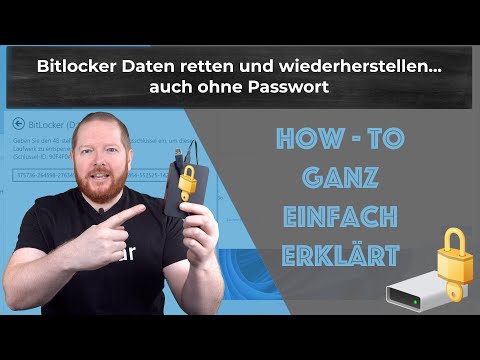
Für das Umgehen der BitLocker-Verschlüsselung benötigen Sie spezielle Software. EaseUS Partition Master wird oft als sicherste Methode empfohlen. Diese Software ermöglicht nicht nur das Deaktivieren von BitLocker, sondern bietet auch vollständige Festplattenverwaltungsfunktionen.
- EaseUS Partition Master: Sicher und benutzerfreundlich
- Eingabeaufforderung (CMD): Effektiv für erfahrene Nutzer
- PowerShell: Leistungsstarkes Tool zur Systemverwaltung
- Windows GUI-Modus: Visuell ansprechend für Einsteiger
Sicherung Ihrer Daten
Vor dem Versuch, BitLocker zu umgehen, ist eine vollständige Datensicherung nötig. Dies schützt Sie vor möglichen Datenverlusten während des Prozesses. Nutzen Sie externe Festplatten oder Cloud-Dienste für Ihre Backups.
| Methode | Vorteile | Nachteile |
|---|---|---|
| EaseUS Partition Master | Sicher, benutzerfreundlich, vollständig | Kostenpflichtig |
| CMD | Kostenlos, effektiv | Technisches Wissen erforderlich |
| PowerShell | Leistungsstark, flexibel | Steile Lernkurve |
| Windows GUI | Einfach zu bedienen | Begrenzte Funktionen |
Beachten Sie, dass für alle Methoden Administratorrechte erforderlich sind. In Unternehmensnetzwerken können zusätzliche Einschränkungen gelten. Wählen Sie die für Sie passende Methode, um BitLocker zu entschlüsseln und Zugriff auf Ihre verschlüsselten Daten zu erhalten.
Schritt-für-Schritt-Anleitung zum Umgehen der Verschlüsselung
Das Umgehen der BitLocker-Verschlüsselung erfordert sorgfältige Vorbereitung und technisches Know-how. Hier finden Sie eine detaillierte Anleitung, wie Sie die BitLocker-Laufwerksverschlüsselung deaktivieren können.
Aktivieren der Administratorrechte
Zunächst müssen Sie sicherstellen, dass Sie über Administratorrechte verfügen. Öffnen Sie die Eingabeaufforderung als Administrator und geben Sie den Befehl „net user administrator /active:yes“ ein. Dies aktiviert das versteckte Administratorkonto.
Nutzung von Software-Tools
Für die Umgehung der Verschlüsselung empfiehlt sich die Verwendung spezieller Software-Tools. EaseUS Partition Master hat sich als effektives Werkzeug erwiesen, um verschiedene BitLocker-bezogene Probleme zu lösen.
Folgen Sie diesen Schritten zur Umgehung der BitLocker-Verschlüsselung:
- Erstellen Sie einen bootfähigen USB-Stick mit einem UEFI-Shell-Tool
- Starten Sie den Computer neu und booten Sie vom USB-Stick
- Lesen Sie den Arbeitsspeicher aus
- Analysieren Sie das erstellte Speicherabbild
Beachten Sie, dass der Zeitpunkt des Neustarts wichtig ist. Er sollte kurz nach Beginn des Windows-Ladevorgangs erfolgen. In einigen Fällen kann das Kurzschließen der Reset-Pins auf dem Motherboard erforderlich sein.
Warnung: Die Umgehung der BitLocker-Verschlüsselung kann zu Datenverlust führen. Stellen Sie sicher, dass Sie über einen gültigen BitLocker-Wiederherstellungsschlüssel verfügen, bevor Sie fortfahren.
| Methode | Schwierigkeitsgrad | Risiko |
|---|---|---|
| Administratorrechte aktivieren | Mittel | Gering |
| Software-Tools nutzen | Hoch | Mittel |
| Reset-Pins kurzschließen | Sehr hoch | Hoch |
Bedenken Sie, dass die Umgehung der BitLocker-Verschlüsselung rechtliche und ethische Fragen aufwerfen kann. Nutzen Sie diese Methoden nur, wenn Sie der rechtmäßige Besitzer des Geräts sind und keine anderen Optionen zur Verfügung stehen.
Alternative Methoden zur Datenrettung
Wenn Sie Daten von verschlüsselter Festplatte retten müssen, gibt es legale Wege, ohne das BitLocker-Passwort umgehen zu müssen. Diese Methoden sind sicher und effektiv.
Verwendung von Wiederherstellungsschlüsseln
Der BitLocker-Wiederherstellungsschlüssel ist eine 48-stellige Zahlenkombination. Er wird bei der Aktivierung von BitLocker generiert und sollte sicher aufbewahrt werden. Bei Änderungen an den Boot-Einstellungen fordert BitLocker diesen Schlüssel an.
Es gibt fünf Möglichkeiten, den Wiederherstellungsschlüssel zu erhalten:
- Zugriff auf das Microsoft-Konto
- Wiederherstellung von einem USB-Stick
- Durchsuchen einer TXT-Datei im Datei-Explorer
- Ausdrucken des Wiederherstellungsschlüssels
- Verwendung des Azure-Kontos
Datenwiederherstellung bei Verlust des Passworts
Wenn Sie das BitLocker-Passwort verloren haben, können spezielle Software-Tools helfen. EaseUS, Wondershare Recoverit und MiniTool Power Data Recovery sind beliebte Optionen zur Datenrettung von BitLocker-verschlüsselten Laufwerken.
Wondershare Recoverit bietet eine 30-tägige kostenlose Version und schnelle Leistung. MiniTool Power Data Recovery überzeugt durch Einfachheit und Funktionalität. Vor der Nutzung dieser Tools empfiehlt es sich, den Verschlüsselungsschlüssel zu beschaffen.
Diese Methoden bieten sichere Alternativen, um Ihre Daten zu retten, ohne riskante Umgehungsversuche zu unternehmen.
Häufige Probleme und Lösungen
Beim Versuch, BitLocker Windows 11 Verschlüsselung umzugehen, können verschiedene Herausforderungen auftreten. Wir betrachten nun typische Fehler und bieten Lösungsansätze.
Fehler bei der Umgehung der Verschlüsselung
Ein häufiges Problem ist der hängende BitLocker-Entschlüsselungsprozess. Laut Microsoft dauert die Entschlüsselung etwa eine Minute pro 500 MB. Für eine 1 TB Festplatte bedeutet das rund 33 Stunden. Gründe für Verzögerungen können Festplattendefekte, Softwareprobleme oder Unterbrechungen während des Vorgangs sein.
Zur Lösung gibt es mehrere Ansätze:
- Anhalten und Fortsetzen des Prozesses
- Schließen nicht benötigter Programme
- Verwendung der Eingabeaufforderung (CMD)
- Überprüfen auf Festplattendefekte
- Aktualisierung auf neuere Windows-Versionen
Troubleshooting und technische Unterstützung
Für komplexere Fälle beim BitLocker entschlüsseln empfiehlt sich professionelle Hilfe. Tools wie Microsoft BitLocker Administration and Monitoring (MBAM), Configuration Manager BitLocker Management oder Intune bieten vollständige Unterstützung.
Bei Problemen mit dem BitLocker-Wiederherstellungsbildschirm können folgende Schritte helfen:
- Anfordern des 48-stelligen Wiederherstellungskennworts
- Aktivierung des Legacy-Boots in den UEFI-Einstellungen
- Deaktivierung von Automatischem Entsperren
- BIOS-Aktualisierung, falls veraltet
Für Windows Home-Nutzer bietet das Tool AOMEI Partition Assistant Professional eine benutzerfreundliche Lösung zur BitLocker-Verwaltung.
Bei allen Maßnahmen zur Umgehung der BitLocker-Verschlüsselung ist Vorsicht geboten. Stellen Sie sicher, dass Sie rechtmäßig auf die Daten zugreifen dürfen und erstellen Sie vorab Sicherungen Ihrer wichtigen Dateien.
BitLocker-Deaktivierung und Neuinstallation
Die BitLocker-Laufwerksverschlüsselung deaktivieren ist ein wichtiger Schritt, wenn Sie Ihr Windows 11-System neu aufsetzen möchten. Dieser Vorgang erfordert Sorgfalt und administrative Rechte.
Sicheres Entfernen der Verschlüsselung
Um die Windows 11 Festplattenverschlüsselung umzugehen, folgen Sie diesen Schritten:
- Öffnen Sie die Einstellungen und navigieren Sie zu „System“ > „Speicher“.
- Klicken Sie auf „Erweiterte Speichereinstellungen“ > „Laufwerke und Volumes“.
- Wählen Sie das verschlüsselte Laufwerk aus und klicken Sie auf „Eigenschaften“.
- Deaktivieren Sie BitLocker und warten Sie, bis der Entschlüsselungsvorgang abgeschlossen ist.
Schrittweise Anleitung zur Neuinstallation
Nach der Deaktivierung von BitLocker können Sie Windows 11 neu installieren:
- Erstellen Sie ein Installationsmedium mit dem Windows Media Creation Tool.
- Starten Sie den Computer vom Installationsmedium.
- Folgen Sie den Anweisungen des Installationsassistenten.
- Wählen Sie „Benutzerdefiniert: Nur Windows installieren“ für eine Neuinstallation.
Beachten Sie, dass eine Neuinstallation alle Daten auf dem Laufwerk löscht. Sichern Sie wichtige Dateien vor diesem Vorgang. Nach der Installation können Sie entscheiden, ob Sie BitLocker erneut aktivieren möchten.
Schutz Ihrer Daten nach der Umgehung
Nach der Wiederherstellung verschlüsselter Daten auf Windows 11 ist es wichtig, neue Sicherheitsmaßnahmen zu implementieren. Der Zugriff auf verschlüsselte Daten ohne Passwort birgt Risiken, die Sie minimieren sollten.
Empfehlungen zur Datensicherung
Sichern Sie Ihre Daten regelmäßig auf externen Speichermedien. Nutzen Sie Cloud-Dienste für zusätzliche Sicherheit. Verschlüsseln Sie sensible Informationen mit alternativen Tools.
- Tägliche Backups wichtiger Dateien
- Verschlüsselte Cloud-Speicherung
- Verwendung von Datenwiederherstellungssoftware
Nutzung von Sicherheitssoftware
Installieren Sie zuverlässige Antivirenprogramme und Firewalls. Halten Sie Ihre Software stets aktuell, um Schwachstellen zu schließen. Aktivieren Sie die Zwei-Faktor-Authentifizierung für erhöhten Schutz.
| Sicherheitsmaßnahme | Funktion | Empfehlung |
|---|---|---|
| Antivirus | Erkennt und entfernt Malware | Tägliche Scans |
| Firewall | Kontrolliert Netzwerkverkehr | Immer aktiviert |
| VPN | Verschlüsselt Internetverbindung | Nutzung im öffentlichen WLAN |
Experten empfehlen zusätzlich, Netzwerk-Optionen im BIOS-Setup zu deaktivieren und eine Benutzer-PIN für BitLocker zu verwenden. Diese Schritte erhöhen die Sicherheit Ihrer Daten erheblich.
Bedenken Sie, dass selbst nach der Wiederherstellung verschlüsselter Daten auf Windows 11 Vorsicht geboten ist. Der Zugriff auf verschlüsselte Daten ohne Passwort kann Ihre Systeme anfällig machen. Bleiben Sie wachsam und aktualisieren Sie Ihre Sicherheitsmaßnahmen regelmäßig.
BitLocker Alternativen: Andere Verschlüsselungslösungen
BitLocker ist nicht die einzige Option zur Festplattenverschlüsselung. Je nach Betriebssystem und Anforderungen gibt es leistungsfähige Alternativen, die teilweise sogar als sicherer gelten.
VeraCrypt (Windows, macOS, Linux)
VeraCrypt ist der bekannteste Open-Source-Nachfolger von TrueCrypt und gilt als eine der sichersten Verschlüsselungslösungen. VeraCrypt bietet eine vollständige Systemverschlüsselung für Windows und unterstützt versteckte Volumes — ein Feature, das BitLocker nicht bietet. Die Software ist kostenlos, quelloffen und wird regelmäßig auditiert.
Vorteile gegenüber BitLocker:
- Open Source — der Code ist öffentlich überprüfbar
- Plattformübergreifend (Windows, macOS, Linux)
- Unterstützt versteckte Volumes und versteckte Betriebssysteme
- Keine TPM-Abhängigkeit — damit auch nicht anfällig für TPM-basierte Angriffe wie bitpixie
- Kostenlos, auch für Unternehmen
LUKS (Linux)
LUKS (Linux Unified Key Setup) ist der Standard für Festplattenverschlüsselung unter Linux. Die meisten Linux-Distributionen bieten LUKS bei der Installation als Option an. LUKS verschlüsselt einzelne Partitionen oder das gesamte System und nutzt dm-crypt im Kernel.
FileVault (macOS)
Apples FileVault 2 verschlüsselt die gesamte Startfestplatte eines Mac mit XTS-AES-128. FileVault ist in macOS integriert und lässt sich über die Systemeinstellungen aktivieren. Im Gegensatz zu BitLocker verwendet FileVault keine TPM-Chips, sondern setzt auf die Secure Enclave moderner Apple-Chips.
| Lösung | Betriebssystem | Open Source | Kostenlos | TPM nötig |
|---|---|---|---|---|
| BitLocker | Windows Pro/Enterprise | Nein | In Windows enthalten | Empfohlen |
| VeraCrypt | Windows, macOS, Linux | Ja | Ja | Nein |
| LUKS | Linux | Ja | Ja | Nein |
| FileVault | macOS | Nein | In macOS enthalten | Nein (Secure Enclave) |
BitLocker für Unternehmen: Verwaltung und Compliance
Für Unternehmen ist BitLocker mehr als nur eine Verschlüsselungslösung — es ist ein zentraler Baustein der Informationssicherheitsstrategie. Die zentrale Verwaltung und Überwachung von BitLocker auf Hunderten oder Tausenden Geräten erfordert jedoch geeignete Werkzeuge.
Zentrale Verwaltung mit Gruppenrichtlinien und Intune
In Active-Directory-Umgebungen lässt sich BitLocker über Gruppenrichtlinien (GPO) zentral konfigurieren. Administratoren können Verschlüsselungsrichtlinien, PIN-Anforderungen, Wiederherstellungsschlüssel-Backup und Verschlüsselungsmethoden unternehmensweit festlegen.
Für cloudbasierte Verwaltung bietet Microsoft Intune (ehemals MBAM — Microsoft BitLocker Administration and Monitoring) eine moderne Alternative. Intune ermöglicht:
- Automatische BitLocker-Aktivierung bei der Geräteregistrierung
- Zentrale Speicherung aller Wiederherstellungsschlüssel in Azure AD
- Compliance-Berichte und Verschlüsselungsstatus-Übersicht
- Ferngesteuerte Schlüsselrotation
Compliance-Anforderungen
Zahlreiche Regulierungen und Standards verlangen eine Festplattenverschlüsselung auf Endgeräten:
- DSGVO (Art. 32): Verschlüsselung als „geeignete technische Maßnahme“ zum Schutz personenbezogener Daten
- ISO 27001 (A.8.24): Anforderung an den Einsatz von Kryptografie
- BSI IT-Grundschutz: Empfehlung zur Festplattenverschlüsselung für mobile Endgeräte
- NIS-2-Richtlinie: Verschlüsselung als Teil der Risikomanagement-Maßnahmen
- TISAX: Verschlüsselung als Pflichtmaßnahme in der Automobilindustrie
Unternehmen, die BitLocker im Standard-TPM-only-Modus einsetzen, sollten angesichts der bitpixie-Schwachstelle ihre Konfiguration überprüfen. Eine professionelle IT-Sicherheitsberatung hilft bei der Bewertung und Härtung der bestehenden Konfiguration. Regelmäßige Security-Awareness-Schulungen stellen sicher, dass Mitarbeiter die Bedeutung der Verschlüsselung verstehen und den Wiederherstellungsschlüssel korrekt aufbewahren.
Fazit: Risiken und Verantwortung
Die Möglichkeit, BitLocker Windows 11 Verschlüsselung zu umgehen, wirft wichtige Fragen zur Datensicherheit auf. Während BitLocker einen grundsätzlichen Schutz bietet, zeigen Schwachstellen wie bitpixie die Grenzen der Technologie. Nutzer sollten sich der Risiken bewusst sein und zusätzliche Sicherheitsmaßnahmen in Betracht ziehen.
Zusammenfassung der Optionen
Die Geräteverschlüsselung in Windows 10/11 Home Edition bietet eine Alternative zur Laufwerksverschlüsselung. Sie ist in allen Windows-Editionen enthalten, wobei die Standard-BitLocker-Laufwerksverschlüsselung in Windows 11 Pro, Enterprise und Education verfügbar ist. Die Aktivierung erfordert einen funktionierenden TPM-Chip im PC. Für maximalen Schutz empfiehlt sich die Kombination aus TPM-PIN, deaktiviertem Netzwerk-Boot und aktueller Firmware.
Wichtige Hinweise zur ethischen Nutzung
Der BitLocker-Wiederherstellungsschlüssel spielt eine zentrale Rolle bei der Datensicherheit. Er wird im Microsoft-Konto gespeichert und sollte zusätzlich sicher verwahrt werden. Die ethische Nutzung von Entschlüsselungstechniken ist von großer Bedeutung. Jegliche Umgehungsversuche sollten nur in legalen und gerechtfertigten Szenarien erfolgen.
Beachten Sie, dass etwa 40% der 1,3 Milliarden PCs mit Windows 10 die Anforderungen für ein Upgrade auf Windows 11 erfüllen. Die strengen Hardwareanforderungen für Windows 11, einschließlich TPM 2.0 und VBS, bilden den Grundstein für eine verbesserte Sicherheitsarchitektur. Diese Faktoren sollten bei der Planung von Systemmigrationen und Sicherheitsstrategien berücksichtigt werden.
FAQ
Funktioniert BitLocker auf Windows 11 Home?
Was tun, wenn der BitLocker-Wiederherstellungsschlüssel verloren ist?
Beeinflusst BitLocker die Performance meines PCs?
Funktioniert BitLocker mit SSDs?
Ist ein TPM-Chip für BitLocker zwingend erforderlich?
Ist BitLocker trotz der Sicherheitslücke noch sicher genug?
BitLocker Windows 11: Aktueller Stand 2026
Auch im Jahr 2026 bleibt die bitpixie-Schwachstelle (CVE-2023-21563) relevant, da Microsoft bisher keinen vollständigen Patch bereitgestellt hat. Mit dem Windows 11 24H2-Update hat Microsoft jedoch die Secure-Boot-Signaturliste aktualisiert und zusätzliche Schutzmaßnahmen implementiert. Unternehmen sollten ihre BitLocker Windows 11 Konfiguration regelmäßig überprüfen und die empfohlenen Härtungsmaßnahmen konsequent umsetzen. Die Kombination aus TPM 2.0, Pre-Boot-PIN und deaktiviertem PXE-Boot bietet nach aktuellem Kenntnisstand den besten verfügbaren Schutz.
IT-Sicherheit für Ihr Unternehmen in Sachsen
Bedrohungen und Cyberangriffe zeigen täglich, wie wichtig ein vollständiges Informationssicherheits-Managementsystem (ISMS) ist. Als zertifizierter externer Informationssicherheitsbeauftragter (ISB) und spezialisierter IT-Dienstleister in Dresden und ganz Sachsen unterstützt die DATUREX GmbH Sie bei der vorausschauenden Absicherung Ihrer Systeme. Wir bereiten Sie effizient auf Audits nach ISO 27001, TISAX und BSI IT-Grundschutz vor und helfen Ihnen bei der rechtssicheren Umsetzung der NIS-2-Richtlinie. Kontaktieren Sie uns für ein unverbindliches Beratungsgespräch.